Naujo išmaniojo telefono įsigijimas visuomet sukelia daug teigiamų emocijų, tačiau šį džiaugsmą neretai apkartina vienas neišvengiamas procesas – asmeninės informacijos, kontaktų, nuotraukų ir programėlių perkėlimas iš senojo įrenginio į naująjį. Daugeliui vartotojų tai atrodo kaip sudėtinga, daug laiko reikalaujanti ir netgi rizikinga užduotis, ypač baiminantis prarasti svarbius prisiminimus, konfidencialius darbo failus ar sunkiai atkuriamus prisijungimus. Visgi, tobulėjant išmaniosioms technologijoms, šis procesas tapo kur kas paprastesnis, greitesnis ir intuityvesnis. Nesvarbu, ar esate ištikimas vienos operacinės sistemos gerbėjas, ar nusprendėte kardinaliai pakeisti platformą ir pereiti iš vienos ekosistemos į kitą, šiuolaikiniai įrenginiai siūlo galingus įrankius, padedančius viską atlikti be didelio streso. Svarbiausia yra žinoti pagrindinius žingsnius, pasirinkti tinkamiausią metodą ir laikytis ekspertų patarimų, kurie padės išvengti dažniausiai pasitaikančių klaidų. Tinkamas išankstinis pasiruošimas ir modernių sprendimų naudojimas garantuoja, kad jūsų skaitmeninis gyvenimas į naują telefoną persikels saugiai ir be jokių nesklandumų.
Pasiruošimas duomenų perkėlimui: ką būtina atlikti prieš pradedant
Sklandus informacijos perkėlimas prasideda dar gerokai prieš paimant į rankas naująjį įrenginį. Specialistai pabrėžia, kad netinkamas pasiruošimas yra dažniausia priežastis, dėl kurios prarandami failai arba procesas užtrunka nepakeliamai ilgai. Prieš pradedant bet kokius perkėlimo darbus, rekomenduojama atlikti kelis esminius žingsnius, kurie užtikrins greitį ir saugumą.
- Įkraukite abu įrenginius: Perkėlimo procesas reikalauja daug energijos. Įsitikinkite, kad tiek senasis, tiek naujasis telefonas yra įkrauti bent iki 80 procentų. Jei baterija išsikraus viduryje proceso, galite prarasti dalį informacijos arba sugadinti failų sistemą.
- Prijunkite telefonus prie stabilaus „Wi-Fi“ tinklo: Dideliems failų kiekiams perduoti mobilusis internetas nėra tinkamas. Naudokite patikimą, privatų namų „Wi-Fi“ tinklą, kad išvengtumėte ryšio trūkinėjimo.
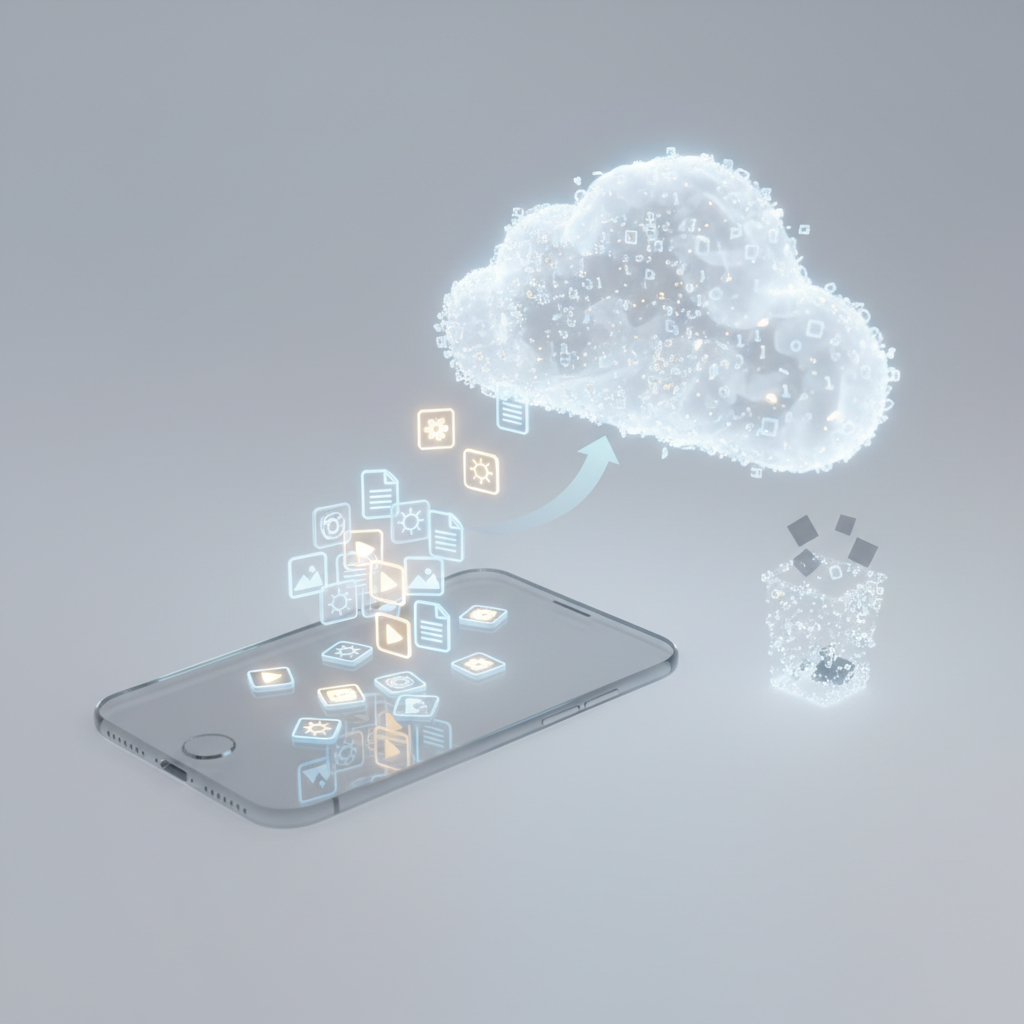
- Išvalykite skaitmeninį šlamštą: Sename telefone tikriausiai susikaupė daugybė nereikalingų ekrano kopijų, dubliuotų nuotraukų, nenaudojamų programėlių ar senų atsisiuntimų. Ištrynę šiuos failus, ne tik pagreitinsite perkėlimą, bet ir sutaupysite vietos naujajame įrenginyje.
- Sukurkite atsarginę kopiją: Net jei planuojate tiesioginį perkėlimą iš telefono į telefoną, visada turėkite atsarginę debesijos kopiją. Tai jūsų saugumo garantas nenumatytų techninių gedimų atveju.
- Pasirūpinkite dviejų veiksnių autentifikacija (2FA): Jei naudojate autentifikavimo programėles (pavyzdžiui, „Google Authenticator“), nepamirškite sugeneruoti atsarginių kodų arba perkelti paskyrų į naują įrenginį prieš ištrinant senąjį.
Kaip perkelti duomenis iš vieno „Android“ į kitą „Android“ telefoną
Jeigu nekeičiate operacinės sistemos ir liekate ištikimi „Android“ platformai, jūsų laukia vienas iš paprasčiausių perkėlimo procesų. „Google“ yra giliai integravusi sinchronizacijos įrankius, tačiau telefonų gamintojai taip pat siūlo savo alternatyvas, kurios leidžia perkelti net ir pačius specifiškiausius nustatymus.
Naudojant „Google“ paskyrą ir belaidį ryšį
Tai pats universaliausias būdas, veikiantis tarp visų „Android“ telefonų, nepriklausomai nuo jų gamintojo. Naujajame telefone įdėjus SIM kortelę ir jį įjungus, pasitiks pasveikinimo ekranas. Pasirinkus kalbą ir prisijungus prie interneto, sistema pati paklaus, ar norite perkelti informaciją iš kito įrenginio. Jums tereikės padėti abu telefonus šalia vienas kito. Ekrane pasirodžiusios instrukcijos paprašys atidaryti „Google“ programėlę senajame telefone arba pasinaudoti NFC funkcija tiesiog priglaudžiant įrenginius nugarėlėmis. Šiuo būdu saugiai perkeliamos jūsų programėlės, kontaktai, žinutės, skambučių istorija ir įrenginio nustatymai.
Gamintojų sukurtos specializuotos programėlės
Jei pereinate prie to paties gamintojo naujesnio modelio arba norite dar išsamesnio perkėlimo, verta pasinaudoti specialiai tam sukurtomis aplikacijomis. Pavyzdžiui, „Samsung Smart Switch“ leidžia perkelti net ir pagrindinio ekrano išdėstymą, žadintuvus bei „Wi-Fi“ slaptažodžius. Procesą galima atlikti tiek laidu, tiek belaidžiu būdu. Panašias funkcijas siūlo ir kiti gamintojai: „Xiaomi“ vartotojai gali naudotis „Mi Mover“, o „OnePlus“ – „Clone Phone“ programėle. Dažniausiai pakanka įdiegti šias aplikacijas abiejuose telefonuose, nuskenuoti QR kodą ir pažymėti, kuriuos failus norite kopijuoti.
Sklandus informacijos perkėlimas tarp „Apple“ įrenginių
„Apple“ ekosistema garsėja savo uždarumu, tačiau būtent tai leidžia užtikrinti stulbinamai paprastą ir sklandų perėjimą nuo vieno „iPhone“ prie kito. Naujas „iPhone“ telefonas perima beveik viską – nuo fono paveikslėlio iki programėlių išdėstymo ir net atidarytų naršyklės skirtukų.
„Greitosios pradžios“ (Quick Start) funkcija
Norint pasinaudoti šiuo metodu, pakanka įjungti naująjį „iPhone“ ir padėti jį šalia senojo. Įsitikinkite, kad senajame telefone įjungtas „Bluetooth“. Senojo įrenginio ekrane automatiškai atsiras pranešimas, siūlantis nustatyti naują telefoną naudojant jūsų „Apple ID“. Patvirtinus šį veiksmą, naujojo „iPhone“ ekrane pasirodys judanti animacija, kurią reikės nuskenuoti senojo telefono kamera. Nuo šio momento prietaisai susisieks tiesiogiai. Galėsite pasirinkti, ar norite atsisiųsti informaciją iš „iCloud“ debesies, ar perkelti ją tiesiogiai iš vieno įrenginio į kitą. Tiesioginis būdas užtrunka šiek tiek ilgiau, bet jo metu perkeliama visiškai visa informacija.
„iCloud“ atsarginė kopija pažengusiems vartotojams
Jei neturite senojo įrenginio po ranka (pavyzdžiui, jis buvo pamestas arba sudužo), jus išgelbės debesija. Konfigūruojant naująjį „iPhone“, pasirinkite parinktį „Atkurti iš iCloud atsarginės kopijos“ ir prisijunkite su savo „Apple ID“. Tiesa, šiuo atveju svarbu, kad anksčiau būtumėte aktyvavę automatinį atsarginių kopijų kūrimą. „Apple“ netgi siūlo laikiną neribotą „iCloud“ saugyklos erdvę naujo įrenginio įsigijimo proga, kad galėtumėte sklandžiai atlikti visą procesą.
Perėjimas tarp skirtingų operacinių sistemų: misija įmanoma
Mitai, kad pereiti iš „Android“ į „iOS“ arba atvirkščiai yra neįmanoma neprarandant duomenų, jau seniai paneigti. Nors šis procesas reikalauja šiek tiek daugiau atidumo nei migravimas tos pačios platformos viduje, specialūs įrankiai padaro jį prieinamą kiekvienam.
Iš „Android“ į „iPhone“: „Move to iOS“ įrankis
„Apple“ sukūrė oficialią programėlę „Move to iOS“, kurią galima atsisiųsti iš „Google Play“ parduotuvės. Pradedant konfigūruoti naują „iPhone“, pasiekus „Apps & Data“ ekraną, reikia pasirinkti „Move Data from Android“. Tuomet senajame išmaniajame telefone atidarykite atsisiųstą programėlę. „iPhone“ ekrane pasirodys specialus šešių ar dešimties skaitmenų kodas, kurį reikės įvesti į „Android“ telefoną. Prietaisai sukurs laikiną tiesioginį „Wi-Fi“ tinklą. Jums beliks pasirinkti, ką norite perkelti: kontaktus, žinučių istoriją, nuotraukas, vaizdo įrašus, interneto žymes ar net dalį suderinamų nemokamų programėlių.
Iš „iPhone“ į „Android“: laidinis būdas ir „Google“ diskas
Pereinant į „Android“ stovyklą, efektyviausias būdas yra naudoti laidą („Lightning“ į „USB-C“). Įjungus naująjį „Android“ ir prijungus jį prie senojo „iPhone“, ekrane pasirodys aiškios instrukcijos. Sistema nuskaitys „iPhone“ esančius failus ir leis pasirinkti, ką perkelti. Jei neturite tinkamo laido, galite naudoti belaidį metodą per „Google Drive“. Įdiekite šią programėlę savo „iPhone“, prisijunkite prie „Google“ paskyros ir nustatymuose pasirinkite atlikti kontaktų, kalendoriaus ir nuotraukų atsarginę kopiją. Vėliau, prisijungus prie tos pačios paskyros naujajame telefone, visa informacija bus sinchronizuota automatiškai.
Saugumo užtikrinimas proceso metu
Duomenų perkėlimas yra jautrus momentas, kuomet visa jūsų asmeninė informacija (nuo nuotraukų iki bankininkystės programėlių nustatymų) yra perduodama tinklu. Ekspertai primygtinai rekomenduoja laikytis kelių esminių saugumo taisyklių.
- Venkite viešų „Wi-Fi“ tinklų: Niekada neatlikite perkėlimo proceso kavinėse, oro uostuose ar prekybos centruose. Vieši tinklai nėra šifruojami ir yra pažeidžiami programišių atakoms. Naudokite tik privatų ir slaptažodžiu apsaugotą namų ryšį.
- Patikrinkite programėlių leidimus: Jei naudojate trečiųjų šalių aplikacijas duomenims perkelti, atidžiai perskaitykite, kokių leidimų jos prašo. Saugiausia naudoti tik oficialius gamintojų įrankius.
- Saugokite slaptažodžius: Dauguma sistemų saugumo sumetimais neperkelia jūsų socialinių tinklų ar banko programėlių prisijungimo sesijų. Būkite pasiruošę iš naujo įvesti slaptažodžius naujajame įrenginyje ir patvirtinti savo tapatybę.
Dažniausiai užduodami klausimai (FAQ) apie duomenų perkėlimą
Net ir turint išsamią instrukciją, vartotojams dažnai kyla specifinių klausimų. Žemiau pateikiame ekspertų atsakymus į populiariausias užklausas.
Ar perkeliant duomenis bus išsaugoti mano „WhatsApp“ susirašinėjimai?
Taip, tačiau tai priklauso nuo platformos. Jei liekate toje pačioje operacinėje sistemoje („Android“ į „Android“ arba „iOS“ į „iOS“), užtenka sukurti atsarginę kopiją atitinkamai „Google Drive“ arba „iCloud“ sistemoje ir ją atkurti naujame įrenginyje. Jei keičiate platformas, naudokite oficialų „Move to iOS“ įrankį (pereinant į „iPhone“) arba laidinį perkėlimo būdą (pereinant į „Android“), kurie palaiko tiesioginį „WhatsApp“ istorijos migravimą.
Kiek laiko paprastai užtrunka informacijos perkėlimas?
Proceso trukmė tiesiogiai priklauso nuo perkeliamų failų kiekio ir pasirinkto metodo. Jei turite vos kelis gigabaitus nuotraukų ir kontaktų, tai gali užtrukti 10–15 minučių. Tačiau jei perkeliate 100 GB ar daugiau aukštos raiškos vaizdo įrašų, žaidimų ir muzikos, procesas belaidžiu būdu gali trukti nuo valandos iki kelių valandų. Laidiniai sprendimai visada yra žymiai greitesni.
Ar perkėlimo metu informacija senajame telefone bus ištrinta?
Ne, perkėlimo procesas iš esmės yra kopijavimas. Originalūs failai, kontaktai ir nustatymai saugiai pasilieka jūsų senajame įrenginyje. Jis nebus ištrintas, kol to nepadarysite patys rankiniu būdu.
Žingsniai, kuriuos reikia atlikti su senuoju įrenginiu prieš jį parduodant
Sėkmingai persikėlus į naująjį išmanųjį telefoną ir įsitikinus, kad visi svarbūs kontaktai, nuotraukos, programėlės bei failai veikia sklandžiai, ateina metas tinkamai pasirūpinti senuoju prietaisu. Nepalikite jo tiesiog dūlėti stalčiuje – išmanieji telefonai greitai nuvertėja, todėl geriausia juos parduoti, atiduoti artimiesiems arba atiduoti perdirbimui. Tačiau prieš tai privalote užtikrinti, kad jūsų asmeninė informacija nepatektų į svetimas rankas.
Pirmiausia būtinai atsijunkite nuo visų pagrindinių paskyrų. „Apple“ vartotojai privalo išjungti „Find My iPhone“ funkciją ir atsijungti nuo „Apple ID“, antraip telefonas bus užblokuotas naujam vartotojui (vadinamasis „Activation Lock“). „Android“ savininkai turi atsijungti nuo savo „Google“ paskyros nustatymuose. Pašalinkite SIM kortelę ir, jei naudojote, „MicroSD“ atminties kortelę. Tik atlikę šiuos saugumo žingsnius, eikite į pagrindinius telefono nustatymus ir pasirinkite „Gamyklinių parametrų atkūrimas“ (Factory Reset). Šis veiksmas negrįžtamai ištrins visą įrenginyje likusią informaciją, sunaikins šifravimo raktus ir grąžins operacinę sistemą į tokią būklę, kokia ji buvo telefoną tik išėmus iš gamyklinės pakuotės. Taip apsaugosite savo privatumą ir užtikrinsite, kad naujasis telefono savininkas galės juo naudotis be jokių apribojimų.